IBO Player הוא נגן IPTV שזמין בחנויות האפליקציות של טלוויזיות Samsung (Tizen) ו-LG (webOS), וגם באנדרואיד. הוא לא מגיע עם ערוצים – מוסיפים לו פלייליסט ממנוי IPTV. ההפעלה נעשית דרך אתר האפליקציה, באמצעות כתובת ה-MAC של הטלוויזיה.
תוכן העניינים
שלב 1: התקנה בטלוויזיה
- פתחו את חנות האפליקציות בטלוויזיה (Samsung Apps או LG Content Store).
- חפשו IBO Player והתקינו.
- פתחו את האפליקציה. על המסך יופיעו Mac Address ו-Device Key – רשמו אותם.

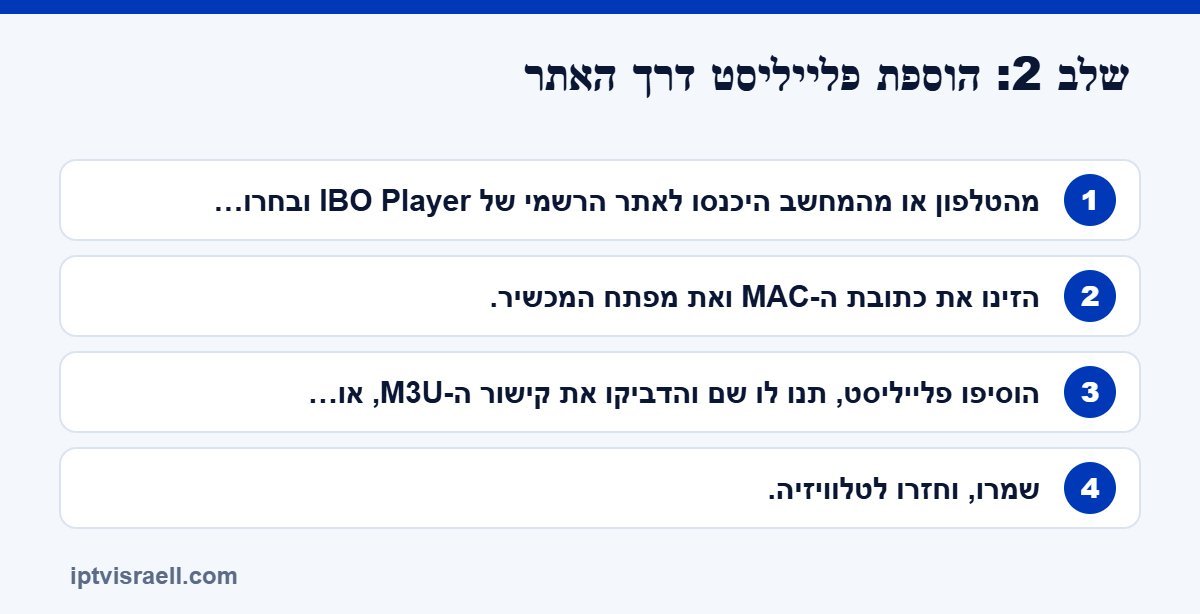
שלב 2: הוספת פלייליסט דרך האתר
- מהטלפון או מהמחשב היכנסו לאתר הרשמי של IBO Player ובחרו בניהול פלייליסטים (Manage Playlist).
- הזינו את כתובת ה-MAC ואת מפתח המכשיר.
- הוסיפו פלייליסט, תנו לו שם והדביקו את קישור ה-M3U, או בחרו Xtream Codes והזינו שם משתמש, סיסמה וכתובת שרת.
- שמרו, וחזרו לטלוויזיה.
שלב 3: טעינה בטלוויזיה
הפעילו מחדש את IBO Player. הפלייליסט יופיע ברשימה; בחרו בו והמתינו לטעינת הערוצים, הסרטים והסדרות.
על ההפעלה בתשלום
IBO Player מציע תקופת ניסיון, ולאחריה נדרשת הפעלה בתשלום למפתחי האפליקציה, לפי המדיניות שלהם. זה תשלום על האפליקציה בלבד – לא על מנוי ה-IPTV.
תקלות נפוצות
- הפלייליסט לא מופיע: ודאו שהקלדתם את כתובת ה-MAC נכון והפעילו את האפליקציה מחדש.
- שגיאת טעינה: בדקו שהקישור הודבק במלואו, בלי רווחים.
- תקיעות: חברו את הטלוויזיה בכבל רשת – ראו IPTV נתקע – פתרונות.

עוד על צפייה בטלוויזיה: IPTV בטלוויזיה חכמה ומדריך ההתקנה לסמסונג ו-LG.
רוצים לנסות בעצמכם?
בקשו ניסיון חינם ל-24 שעות, או בחרו תוכנית במחירון – Basic או VIP, ל-1 עד 5 מכשירים.
IBO Player: איך מזהים את האתר הרשמי
סביב נגנים פופולריים קיימים לא מעט אתרים שמתחזים לאתר הרשמי ומציעים “הפעלה” בתשלום. לפי הודעת המפתחים, האתר הרשמי הוא iboplayer.com. כמה כללים יעזרו להימנע מטעויות:
- היכנסו לאתר על ידי הקלדת הכתובת, ולא דרך מודעות או קישורים בקבוצות.
- אל תמסרו פרטי כרטיס אשראי באתר שהכתובת שלו שונה מהכתובת הרשמית.
- שמרו את כתובת ה-MAC ואת מפתח המכשיר שמופיעים בטלוויזיה – תצטרכו אותם בכל פנייה לתמיכה של הנגן.
Samsung או LG: הבדלים קטנים שכדאי להכיר
בטלוויזיות Samsung (מערכת Tizen) מוצאים את הנגן בחנות Apps, ובטלוויזיות LG (מערכת webOS) בחנות LG Content Store. ההתקנה זהה ברובה, אבל יש שני הבדלים קטנים:
- בחלק מדגמי LG הישנים צריך לעדכן את מערכת הטלוויזיה לפני שהנגן מופיע בחנות.
- בטלוויזיות Samsung כדאי לבטל את מצב “Instant On” אם הנגן לא נטען כראוי אחרי כיבוי והדלקה.
אם הטלוויזיה שלכם איטית או ישנה, סטרימר זול יפתור את הבעיה – ראו סטרימר מומלץ ל-IPTV. מידע כללי על התקנה בכל סוגי הטלוויזיות תמצאו במדריך IPTV בטלוויזיה חכמה.
סיכום: הצעדים להפעלה מוצלחת
ההפעלה בטלוויזיות Samsung ו-LG נעשית בשלושה שלבים: התקנה מהחנות, העלאת הפלייליסט דרך האתר הרשמי וטעינה מחדש בטלוויזיה. רוב התקלות נובעות מהקלדה שגויה של כתובת ה-MAC או מטלוויזיה שלא עודכנה, ושתיהן נפתרות במהירות.
- לפני ההפעלה בתשלום, בדקו שהשירות עובד היטב בניסיון חינם.
- הטלוויזיה איטית? שקלו סטרימר.
- יש תקלה? עברו על פתרונות לתקיעות.
IBO Player: הגדרות מומלצות אחרי ההפעלה
- שפה – בהגדרות הנגן אפשר לבחור שפת ממשק; ממשק בעברית לא תמיד זמין, אבל התפריטים פשוטים גם באנגלית.
- ערכת נושא – יש כמה ערכות תצוגה; בחרו אחת עם ניגודיות טובה לקריאה מרחוק.
- נגן פנימי – אם ערוץ מסוים לא נטען, נסו להחליף את סוג הנגן הפנימי (למשל ל-VLC) בהגדרות.
- קוד הורים – אפשר לנעול קטגוריות בקוד, שימושי בבית עם ילדים.
- מדריך שידורים – אם ה-EPG ריק, רעננו את הפלייליסט מהתפריט וחכו כמה דקות.
מתי עדיף להשתמש בסטרימר במקום בנגן בטלוויזיה
הנגן נוח כי הוא מותקן ישירות בטלוויזיה, בלי מכשיר נוסף. ובכל זאת, יש מצבים שבהם סטרימר נותן חוויה טובה יותר: כשהטלוויזיה בת יותר מחמש-שש שנים והתפריטים איטיים, כשהנגן לא נתמך בגרסת המערכת שלכם, או כשאתם רוצים להשתמש בנגן שזמין רק לאנדרואיד, כמו TiviMate. סטרימר בסיסי זול יחסית ומתחבר ליציאת HDMI בכמה דקות. השוואה בין האפשרויות תמצאו בעמוד סטרימר מומלץ ובכתבה מה זה סטרימר.
בכל מקרה, לפני שמשלמים על הפעלת נגן כלשהו, כדאי לוודא שהשירות עצמו עובד היטב אצלכם בבית – בדיוק בשביל זה קיים ניסיון חינם ל-24 שעות.
IBO Player מול נגנים אחרים לטלוויזיות Samsung ו-LG
בחנויות של Samsung ו-LG קיימים כמה נגנים שעובדים בשיטה דומה: מתקינים בטלוויזיה, ומעלים פלייליסט דרך אתר הנגן. ההבדלים ביניהם נוגעים בעיקר לממשק, למהירות טעינת רשימות גדולות ולמחיר ההפעלה:
- ממשק – חלק מהנגנים מציגים מדריך שידורים בסגנון רשת, אחרים רשימה פשוטה.
- מהירות – ברשימות ערוצים גדולות יש הבדלים מורגשים בזמן הטעינה.
- תקופת ניסיון – רוב הנגנים מציעים תקופת ניסיון של כמה ימים לפני תשלום.
- תמיכה – בדקו שיש לנגן אתר רשמי ודרך ליצור קשר.
ההמלצה שלנו: נצלו את תקופת הניסיון של הנגן ואת הניסיון החינמי של השירות באותו זמן, כדי לבדוק את שניהם יחד בתנאים אמיתיים. אם הנגן נוח ויציב – אפשר להמשיך איתו. אם לא – נסו נגן אחר עם אותם פרטי גישה, או חברו סטרימר כמו שמוסבר בעמוד סטרימר מומלץ.
זכרו: התשלום לנגן הוא נפרד מהמנוי ומיועד למפתח האפליקציה בלבד.
שאלות נפוצות על כתובת MAC ומפתח מכשיר
מה זה כתובת MAC בנגן? זה מזהה שהנגן מציג על המסך, ובאמצעותו האתר של הנגן יודע לאיזו טלוויזיה לשייך את הפלייליסט. היא לא קשורה לכתובת ה-MAC של הרשת בטלוויזיה.
מה זה Device Key? קוד נוסף שמוצג לצד כתובת ה-MAC, ומשמש כסיסמה לאזור הניהול של המכשיר באתר הנגן.
החלפתי טלוויזיה – מה עכשיו? בטלוויזיה החדשה יוצגו כתובת ומפתח חדשים, ותצטרכו להעלות את הפלייליסט מחדש. ייתכן שההפעלה בתשלום של הנגן לא עוברת אוטומטית; זה נקבע על ידי מפתח הנגן ולא על ידינו.
סדר פעולות מומלץ ליום הראשון
- התקינו את הנגן ורשמו את כתובת ה-MAC והמפתח.
- בקשו ניסיון חינם וקבלו קישור פלייליסט.
- העלו את הקישור באתר הרשמי של הנגן וטענו מחדש בטלוויזיה.
- צפו בערוצים שחשובים לכם בשעות הערב ובדקו יציבות.
- אם הכול עובד – בחרו תוכנית במחירון.