TiviMate הוא נגן IPTV לאנדרואיד שבנוי בדיוק כמו ממיר טלוויזיה: רשימת ערוצים בצד, מדריך שידורים בגריד ומעבר מהיר בין ערוצים. הוא אהוב במיוחד על מי שצופה בעיקר בערוצים חיים ובספורט.
תוכן העניינים
על אילו מכשירים TiviMate עובד
- טלוויזיות וסטרימרים עם Android TV או Google TV – ראו Android TV ו-IPTV.
- Fire TV Stick – דרך חנות האפליקציות של אמזון או Downloader (לפי זמינות).
- לא זמין ל-iPhone, ל-Apple TV ולטלוויזיות Samsung ו-LG.

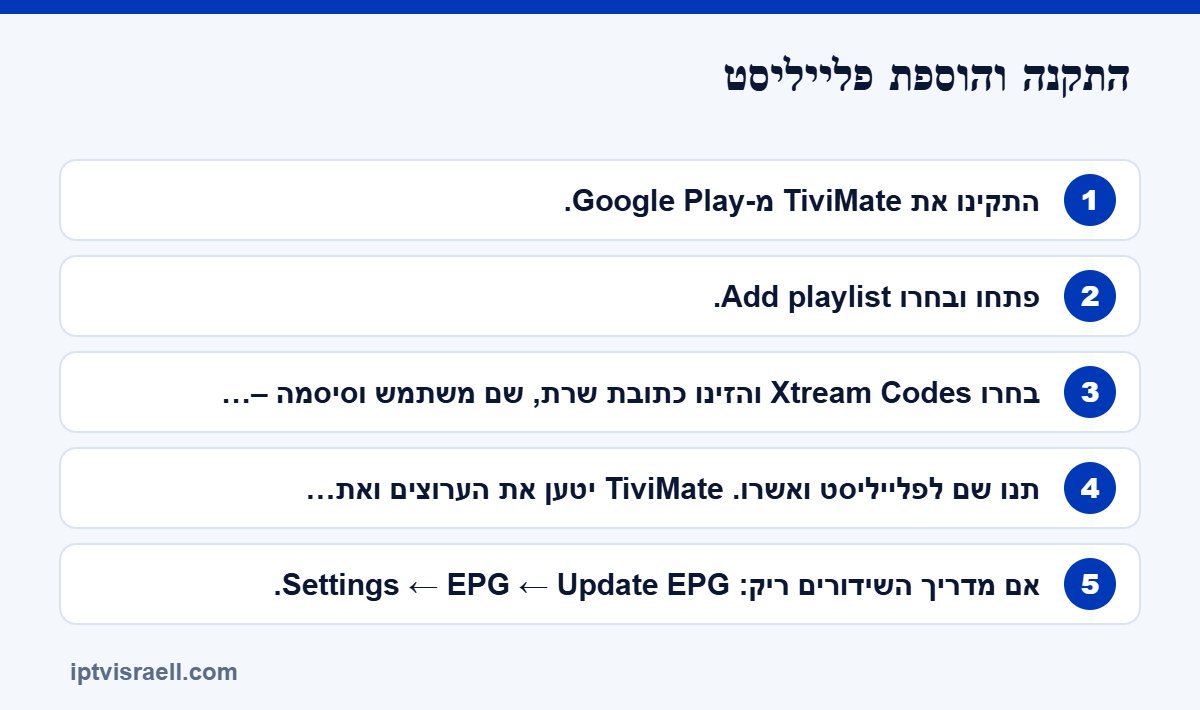
התקנה והוספת פלייליסט
- התקינו את TiviMate מ-Google Play.
- פתחו ובחרו Add playlist.
- בחרו Xtream Codes והזינו כתובת שרת, שם משתמש וסיסמה – או בחרו M3U והדביקו את הקישור.
- תנו שם לפלייליסט ואשרו. TiviMate יטען את הערוצים ואת מדריך השידורים.
- אם מדריך השידורים ריק: Settings ← EPG ← Update EPG.
חינמי או Premium?
הגרסה החינמית מאפשרת צפייה בסיסית. גרסת Premium, בתשלום למפתחים, מוסיפה תכונות כמו מועדפים מתקדמים, הקלטה (בתלות בשירות), כמה פלייליסטים ועוד. אין צורך ב-Premium כדי לצפות.
הגדרות מומלצות
- Playback ← Video player: אם יש תקיעות, נסו לשנות את סוג הפענוח.
- Appearance: הקטינו את גודל רשימת הערוצים כדי לראות יותר מהמדריך.
- EPG update: עדכון אוטומטי פעם ביום.

TiviMate או Televizo?
TiviMate מצטיין בערוצים חיים ובחוויה של ממיר. Televizo פשוט יותר למתחילים, ו-IPTV Smarters Pro נוח במיוחד לסרטים וסדרות. כל השלושה עובדים עם מנוי IPTV ישראל. לצפייה בספורט ראו גם צפייה בספורט בשידור חי ב-IPTV.
רוצים לנסות בעצמכם?
בקשו ניסיון חינם ל-24 שעות, או בחרו תוכנית במחירון – Basic או VIP, ל-1 עד 5 מכשירים.
תכונות שהופכות את הנגן לפופולרי
מה שמבדיל את TiviMate מנגנים אחרים הוא שהוא נבנה במיוחד לשלט ולמסך גדול. בין התכונות שמשתמשים מציינים הכי הרבה:
- מדריך שידורים בסגנון ממיר – רשת של ערוצים ושעות, עם מעבר מהיר בין ימים.
- מועדפים וקבוצות מותאמות – אפשר לבנות רשימה אישית של הערוצים שאתם באמת צופים בהם ולהסתיר את השאר.
- תמיכה בכמה פלייליסטים – שימושי למשל כשיש פרטי גישה נפרדים לכמה חדרים.
- הקלטה ותזכורות – בגרסת Premium, בכפוף לתמיכה של השירות ולמקום האחסון במכשיר.
חשוב לזכור: לפי תיאור האפליקציה ב-Google Play, הנגן לא מספק ערוצים בעצמו. הוא מציג רק את התוכן מהמנוי שאליו מתחברים.
פתרון תקלות נפוצות בנגן
- מדריך השידורים ריק – בהגדרות → EPG בחרו “עדכון עכשיו”, ובדקו שהשעון והאזור בסטרימר מוגדרים נכון.
- הערוצים לא נטענים אחרי עדכון – מחקו את הפלייליסט והוסיפו אותו מחדש עם אותם פרטים.
- השידור נקטע – נסו לשנות את סוג הנגן הפנימי בהגדרות, ועברו על המדריך לתקיעות.
אם אתם משתמשים במכשיר אנדרואיד, המדריך אנדרואיד טיוי ו-IPTV ישלים את התמונה.
סיכום: למי הנגן מתאים
מי שצופה בעיקר בטלוויזיה בסלון, עם שלט, ורוצה חוויה שדומה לממיר של חברת כבלים – ירוויח מהנגן הזה הכי הרבה. מי שצופה בעיקר בטלפון או בטאבלט יעדיף נגן אחר, כי האפליקציה מיועדת למסכים גדולים. כדאי להתחיל בגרסה החינמית ולשדרג רק אם צריך את התכונות המתקדמות.
- השוואה לנגן חלופי: Televizo.
- התקנה על Fire TV ואנדרואיד: מדריך ההתקנה.
TiviMate במכשירי Fire TV: מה שונה
ב-Fire TV הנגן לא מופיע תמיד בחנות של אמזון, ולכן מתקינים אותו בדרך כלל דרך אפליקציית Downloader. לפני כן צריך להפעיל את אפשרויות המפתחים במכשיר ולאשר התקנה מאפליקציה זו בלבד. אחרי ההתקנה ההגדרה זהה לאנדרואיד: הוספת פלייליסט, בחירת Xtream Codes והזנת פרטי הגישה. ההוראות המלאות למכשירי Fire TV מופיעות במדריך ההתקנה.
ארגון רשימת הערוצים כמו ממיר אמיתי
- הסתירו קבוצות – בהגדרות הפלייליסט בטלו את הקבוצות שלא רלוונטיות לכם. הרשימה תיטען מהר יותר ותהיה נקייה.
- מספור ערוצים – אפשר לסדר את הערוצים המועדפים לפי מספרים, ולעבור ביניהם בלחיצה על ספרות בשלט.
- קבוצת מועדפים ראשית – הגדירו אותה כקבוצה שנפתחת בהפעלה.
- מדריך שידורים לפי ימים – הגדירו כמה ימים קדימה ייטען המדריך; יותר ימים פירושו טעינה איטית יותר במכשירים חלשים.
עם הארגון הזה, הנגן מתנהג כמעט כמו ממיר של חברת כבלים – רק עם הרבה יותר תוכן. אם יש בבית כמה טלוויזיות, זכרו לבחור תוכנית עם מספר מכשירים מתאים במחירון, ואם משהו לא עובד, עברו על המדריך לתקיעות או פנו לתמיכה.
גיבוי ושחזור הגדרות בנגן
לנגן יש אפשרות גיבוי מובנית בגרסת Premium: אפשר לשמור את כל ההגדרות – פלייליסטים, מועדפים, סדר ערוצים והגדרות מדריך שידורים – לקובץ, ולשחזר אותו במכשיר אחר. זה שימושי כשמחליפים סטרימר או כשמגדירים כמה טלוויזיות בבית בצורה זהה. שמרו את קובץ הגיבוי בענן או במייל, כדי שיהיה זמין גם אם המכשיר הקודם כבר לא פעיל.
שאלות שמשתמשים חדשים שואלים
אפשר להשתמש בנגן בטלפון? הנגן מיועד בעיקר למסכי טלוויזיה ולשלט. בטלפון עדיף נגן אחר.
הגרסה החינמית מספיקה? לצפייה בסיסית בערוצים חיים עם מדריך שידורים – כן. התכונות המתקדמות דורשות Premium.
האם התשלום לנגן כולל ערוצים? לא. התשלום מיועד למפתח האפליקציה בלבד; התוכן מגיע מהמנוי שלכם.
אפשר להשתמש בו בכמה מכשירים? מנוי Premium של הנגן מכסה מספר מכשירים לפי תנאי המפתח, ובנוסף כל מסך פעיל נספר במנוי ה-IPTV שלכם – ראו המדריך לכמה מכשירים.
הגדרות מתקדמות: נגן, באפר ותצוגה
- סוג נגן – ברירת המחדל מתאימה לרוב, אבל אם ערוץ מסוים נתקע, נסו להחליף את מנוע הנגן בהגדרות הנגינה.
- גודל באפר – באפר גדול יותר מפחית עצירות בחיבור לא יציב, במחיר של התחלה מעט איטית יותר בכל החלפת ערוץ.
- יחס תצוגה – אם התמונה מתוחה או חתוכה, שנו את מצב התצוגה ל”Fit” או “Auto”.
- קצב רענון – התאמת קצב הרענון של המסך לשידור משפרת תנועה בספורט.
- כתוביות ושפת שמע – בתוכן לפי דרישה אפשר לבחור שפת שמע וכתוביות מתוך תפריט הנגינה.
כדאי לשנות הגדרה אחת בכל פעם ולבדוק את התוצאה, כדי לדעת מה באמת עזר. אם שיניתם הרבה הגדרות והחוויה החמירה, אפשר לאפס את הגדרות הנגינה לברירת המחדל.
רוב המשתמשים לא צריכים לגעת בהגדרות האלה בכלל – הנגן עובד היטב מהקופסה. הן שימושיות בעיקר כשיש בעיה ספציפית, למשל ערוץ אחד שמתנהג אחרת, או חיבור אינטרנט שאינו יציב לגמרי. במקרים כאלה, עברו גם על מדריך מהירות האינטרנט.