אם תהיתם מה זה סטרימר ולמה כולם ממליצים עליו לצפייה ב-IPTV – התשובה פשוטה: זה הדרך הזולה והמהירה להפוך כל טלוויזיה, גם ישנה, לחכמה.
תוכן העניינים
סטרימר הוא מכשיר קטן שמתחבר ליציאת HDMI של הטלוויזיה ולאינטרנט, ומאפשר להתקין אפליקציות צפייה: נטפליקס, יוטיוב, נגני IPTV ועוד. בעצם הוא הופך כל טלוויזיה – גם ישנה – לטלוויזיה חכמה, ולרוב עובד מהר יותר מהמערכת המובנית בטלוויזיה.
איך סטרימר עובד
הסטרימר מריץ מערכת הפעלה משלו (Android TV, Google TV, Fire OS או tvOS), מתחבר ל-Wi-Fi או בכבל רשת, ונשלט עם שלט קטן. התמונה עוברת לטלוויזיה דרך HDMI, והטלוויזיה משמשת רק כמסך.
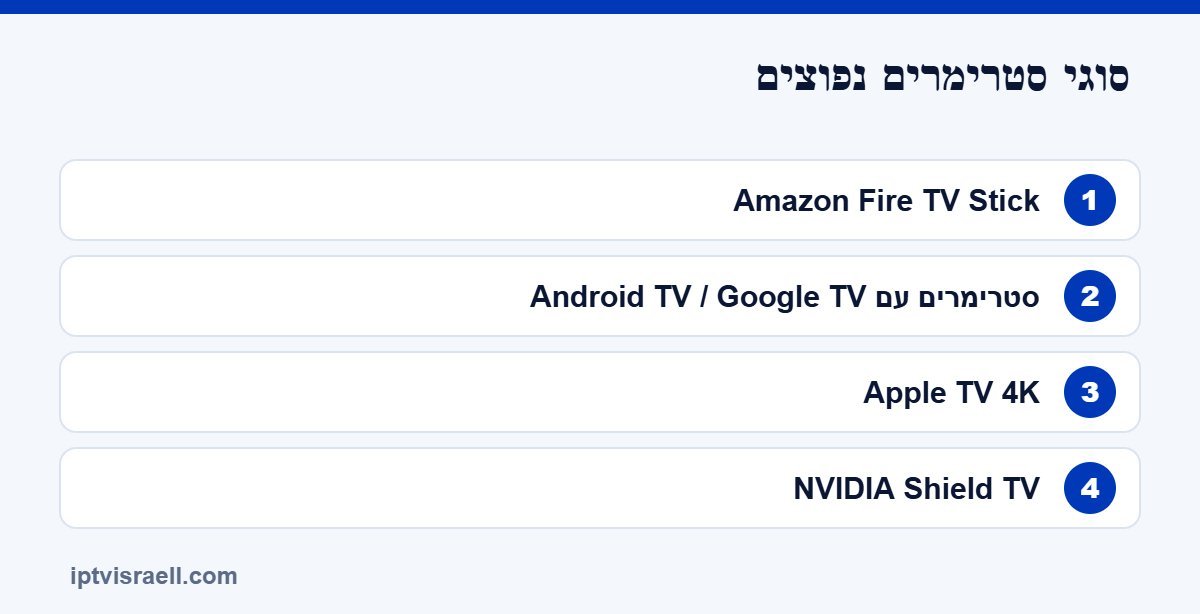
סוגי סטרימרים נפוצים
- Amazon Fire TV Stick – זול ופופולרי, מבוסס Fire OS. התקנת נגני IPTV נעשית דרך אפליקציית Downloader – ראו מדריך Fire TV.
- סטרימרים עם Android TV / Google TV – גישה מלאה ל-Google Play, הכי גמישים ל-IPTV. לדוגמה Xiaomi TV Box.
- Apple TV 4K – איכות גבוהה ונוחות, אבל פחות נגני IPTV. פרטים במדריך IPTV ל-Apple TV.
- NVIDIA Shield TV – החזק ביותר, למי שרוצה ביצועים מקסימליים.
מה לבדוק לפני שקונים סטרימר לטלוויזיה
- מערכת הפעלה: אנדרואיד או Fire OS נותנות הכי הרבה אפשרויות לנגני IPTV.
- זיכרון: לפחות 2GB RAM ו-8GB אחסון.
- חיבור רשת: Wi-Fi 5 או 6, ורצוי אפשרות לכבל רשת.
- 4K ו-HDR: רק אם הטלוויזיה שלכם תומכת ב-4K – ראו מה צריך כדי לצפות ב-4K.
- עדכוני תוכנה: יצרן שמעדכן את המכשיר באופן קבוע.

צריך סטרימר אם יש טלוויזיה חכמה?
לא תמיד. אם הטלוויזיה חדשה, האפליקציה הרצויה זמינה בחנות שלה והיא עובדת מהר – אין צורך. סטרימר כדאי כשהטלוויזיה ישנה, איטית, או כשהנגן שאתם רוצים לא קיים בחנות שלה. השוואה מפורטת במדריך הסטרימר המומלץ ל-IPTV, ומידע על טלוויזיות בIPTV בטלוויזיה חכמה.
רוצים לנסות בעצמכם?
בקשו ניסיון חינם ל-24 שעות, או בחרו תוכנית במחירון – Basic או VIP, ל-1 עד 5 מכשירים.
מה זה סטרימר לעומת ממיר כבלים
ממיר של חברת כבלים או לוויין מחובר לתשתית אחת ומציג רק את התוכן של אותה חברה. סטרימר, לעומת זאת, הוא סוג של נגן מדיה דיגיטלי: הוא מתחבר לאינטרנט ומריץ אפליקציות, כך שאפשר להתקין עליו נגן IPTV, שירותי סטרימינג ויוטיוב באותו מכשיר. אין התחייבות לספק מסוים, ואפשר להחליף אפליקציות בכל רגע.
כמה עולה סטרימר ומה ההבדל בין הדגמים
ההבדלים בין הדגמים נוגעים בעיקר לשלושה דברים: תמיכה ב-4K, כמות הזיכרון ונוחות השלט. דגם בסיסי מתאים לטלוויזיה Full HD; מי שיש לו טלוויזיה 4K ירצה דגם שתומך ב-4K וב-HDR (פרטים במדריך צפייה ב-4K). אם תרצו המלצה מעשית, ריכזנו אותה בעמוד סטרימר מומלץ ל-IPTV.
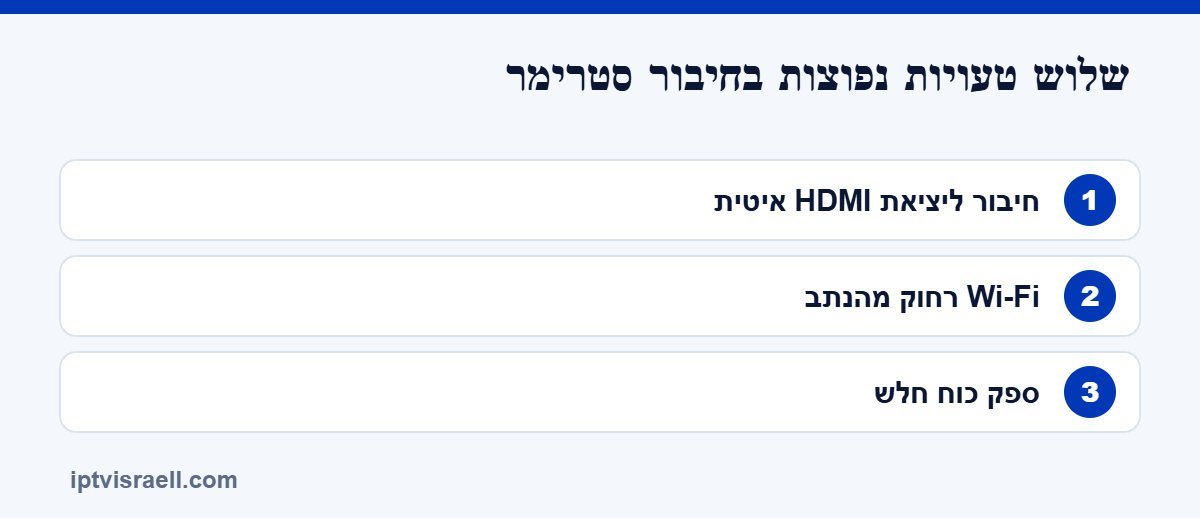
שלוש טעויות נפוצות בחיבור סטרימר
- חיבור ליציאת HDMI איטית – בחלק מהטלוויזיות רק חלק מהיציאות תומכות ב-4K. אם התמונה לא חדה, נסו יציאה אחרת.
- Wi-Fi רחוק מהנתב – סטרימר שנמצא מאחורי הטלוויזיה, הרחק מהנתב, נוטה להיתקע. כבל רשת או מתאם רשת פותרים את רוב הבעיות (ראו פתרונות לתקיעות).
- ספק כוח חלש – חיבור הסטרימר ליציאת ה-USB של הטלוויזיה במקום למטען המקורי עלול לגרום לאתחולים.
סיכום: האם כדאי לקנות סטרימר
אם הטלוויזיה שלכם איטית, ישנה או לא תומכת בנגן שאתם רוצים, סטרימר הוא כמעט תמיד הפתרון המשתלם ביותר. הוא זול בהרבה מטלוויזיה חדשה, מקבל עדכוני תוכנה לאורך זמן, ואפשר להעביר אותו בקלות מחדר לחדר או לקחת אותו לחופשה.
- בדקו שהדגם תומך ברזולוציה של הטלוויזיה שלכם.
- העדיפו דגם עם אפשרות לחיבור קווי לאינטרנט.
- התקינו נגן IPTV לפי מדריך ההתקנה ובדקו אותו בניסיון חינם.
סטרימר לטלוויזיה: איך מחברים ומגדירים בפעם הראשונה
- חיבור – מחברים את הסטרימר ליציאת HDMI פנויה, ואת ספק הכוח לשקע חשמל (לא ל-USB של הטלוויזיה).
- בחירת מקור – בשלט של הטלוויזיה בוחרים את יציאת ה-HDMI הנכונה.
- שפה ורשת – בוחרים שפה, מתחברים ל-Wi-Fi (עדיף 5GHz) או לכבל רשת דרך מתאם.
- חשבון – מתחברים לחשבון Google או Amazon כדי להוריד אפליקציות.
- עדכון – מתקינים את עדכוני המערכת לפני כל דבר אחר.
- נגן IPTV – מורידים נגן ומזינים את פרטי הגישה לפי מדריך ההתקנה.
כל התהליך לוקח בדרך כלל 10–15 דקות. אם הטלוויזיה לא מזהה את המכשיר, נסו כבל HDMI אחר או יציאה אחרת.
כמה זמן מחזיק סטרימר ומתי מחליפים
סטרימר טוב משרת בדרך כלל כמה שנים. הסימנים לכך שהגיע הזמן להחליף: התפריטים נעשים איטיים גם אחרי ניקוי מטמון, אפליקציות חדשות כבר לא תומכות בגרסת המערכת, או שהמכשיר מתחמם ומאתחל את עצמו. לפני שמחליפים, כדאי לנסות איפוס להגדרות יצרן – הרבה פעמים זה מחזיר את הביצועים. אם בכל זאת מחליפים, בחרו דגם שתומך ברזולוציה של הטלוויזיה שלכם ובעדכוני מערכת לשנים הקרובות. השוואה בין סוגי מכשירים תמצאו בעמוד סטרימר מומלץ, ומדריך ספציפי לדגמים פופולריים ב-Xiaomi TV Box.
סטרימר לטלוויזיה בחדר שינה, במטבח ובחופשה
מעבר לסלון, יש מקומות שבהם סטרימר הוא הפתרון הנוח ביותר. בחדר שינה עם טלוויזיה ישנה, סטרימר קטן מוסיף אפליקציות בלי להחליף מסך. במטבח או בפינת עבודה, אפשר לחבר אותו גם למסך מחשב עם יציאת HDMI. ובחופשה בצימר או במלון, לוקחים את הסטרימר בתיק, מחברים לטלוויזיה במקום ומתחברים ל-Wi-Fi המקומי – ושוב יש לכם את האפליקציות והמנוי שלכם.
כמה טיפים לשימוש נייד: שמרו את פרטי הגישה גם בטלפון, קחו מתאם חשמל מתאים, ובדקו מראש שרשת ה-Wi-Fi במקום לא דורשת אישור בדפדפן (Captive Portal), כי סטרימרים מתקשים לעיתים להתחבר לרשתות כאלה.
מה לא כדאי לקנות
- קופסאות אנדרואיד גנריות בלי שם יצרן, שלא מקבלות עדכוני אבטחה.
- מכשירים שמגיעים “מותקנים מראש” עם אפליקציות לא מוכרות.
- דגמים ישנים מאוד שכבר לא תומכים בגרסאות עדכניות של הנגנים.
עדיף להשקיע מעט יותר במכשיר של יצרן מוכר שמתעדכן. המלצות מפורטות תמצאו בעמוד סטרימר מומלץ.
סטרימר לטלוויזיה למבוגרים ולמי שפחות טכני
לא כל אחד רוצה להתעסק בהגדרות. אם אתם מגדירים סטרימר עבור הורים או סבים, כמה צעדים יהפכו את השימוש לפשוט במיוחד:
- מסך בית נקי – השאירו רק את האפליקציות שבשימוש, והציבו את הנגן ראשון.
- הפעלה אוטומטית – בחלק מהמכשירים אפשר להגדיר שהטלוויזיה תדלק ישירות על הסטרימר (HDMI-CEC).
- שלט אחד – הפעילו שליטה על עוצמת הקול של הטלוויזיה דרך שלט הסטרימר.
- מועדפים בלבד – בנגן הציגו רק קבוצת מועדפים קצרה עם הערוצים שהם צופים בהם.
- מדבקה עם הוראות – שלושה צעדים קצרים על פתק ליד הטלוויזיה עושים פלאים.
עם ההגדרות האלה, החוויה דומה מאוד לממיר רגיל: מדליקים, בוחרים ערוץ וצופים. ואם משהו משתבש, אפשר לעזור מרחוק בטלפון – רוב ההגדרות זהות בכל המכשירים ומוסברות במדריך ההתקנה.
טיפ אחרון: רשמו במקום בטוח את פרטי הגישה ואת סיסמת ה-Wi-Fi. אחרי הפסקת חשמל או איפוס, הם הדבר הראשון שתצטרכו.