אפשר לצפות ב-IPTV גם במכשירי אפל – Apple TV, iPhone ו-iPad. ההבדל המרכזי מאנדרואיד: מתקינים אפליקציות רק מה-App Store, ולכן מבחר הנגנים קטן יותר. עדיין יש נגנים טובים שתומכים ב-Xtream Codes וב-M3U.
תוכן העניינים
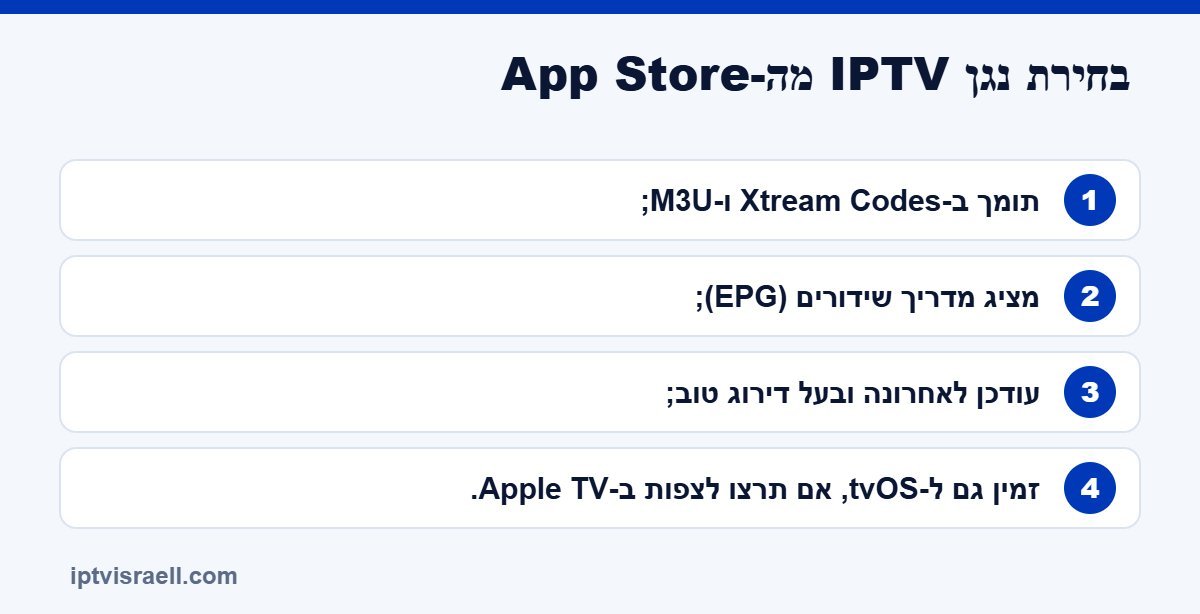
בחירת נגן IPTV מה-App Store
חפשו ב-App Store “IPTV player”. בחרו נגן ש:
- תומך ב-Xtream Codes ו-M3U;
- מציג מדריך שידורים (EPG);
- עודכן לאחרונה ובעל דירוג טוב;
- זמין גם ל-tvOS, אם תרצו לצפות ב-Apple TV.
שימו לב: Televizo ו-TiviMate זמינים רק לאנדרואיד. ייתכן שנגנים מסוימים יציעו רכישה בתוך האפליקציה – התשלום הוא למפתחים ולא לספק המנוי.
התקנה ב-iPhone וב-iPad
- הורידו נגן IPTV מה-App Store.
- פתחו את האפליקציה ובחרו הוספת חשבון או פלייליסט.
- הזינו שם משתמש, סיסמה וכתובת שרת – או הדביקו קישור M3U.
- המתינו לטעינת הערוצים והתחילו לצפות.

צפייה ב-Apple TV
ב-Apple TV 4K יש שתי דרכים:
- אפליקציה ל-tvOS: נגן שיש לו גרסה ל-Apple TV – ההתקנה זהה לאייפון.
- שיקוף מסך (AirPlay): מפעילים את הנגן באייפון ומשקפים לטלוויזיה. נוח לצפייה מזדמנת, פחות יציב לצפייה ארוכה.
אפל או אנדרואיד ל-IPTV?
אם אתם כבר במערכת של אפל, Apple TV 4K נותן איכות תמונה מצוינת. אם אתם קונים מכשיר במיוחד ל-IPTV, סטרימר אנדרואיד או Fire TV נותנים יותר בחירה בנגנים ובדרך כלל עולים פחות. השוואה במדריך הסטרימר המומלץ. הוראות קצרות לכל מכשיר במדריך ההתקנה.
רוצים לנסות בעצמכם?
בקשו ניסיון חינם ל-24 שעות, או בחרו תוכנית במחירון – Basic או VIP, ל-1 עד 5 מכשירים.
מה צריך לדעת על אפליקציות IPTV ב-App Store
בחנות של אפל יש עשרות נגני IPTV, וחלקם דומים מאוד זה לזה. כמה כללים פשוטים יעזרו לבחור נכון:
- חפשו תמיכה ב-Xtream Codes – התחברות עם שם משתמש וסיסמה נוחה ויציבה יותר מהזנת קישור M3U ארוך. ההבדלים מוסברים במדריך Xtream Codes, M3U או MAC.
- בדקו שהאפליקציה זמינה גם ל-tvOS – יש נגנים שעובדים רק ב-iPhone וב-iPad ולא בטלוויזיה.
- שימו לב לרכישות בתוך האפליקציה – לחלק מהנגנים יש גרסת ניסיון ואחריה תשלום חד-פעמי או מנוי לנגן עצמו. התשלום הזה הוא לאפליקציה, לא לתוכן.
- קראו ביקורות אחרונות – עדכוני מערכת של אפל משפיעים לפעמים על נגנים מסוימים, וביקורות מהחודשים האחרונים יגלו זאת מהר.

Apple TV 4K: הגדרות שמשפרות את הצפייה
מי שמשתמש ב-Apple TV 4K יכול לשפר את החוויה עם שתי הגדרות פשוטות בתפריט וידאו ושמע: הפעלת “התאמת טווח דינמי” ו”התאמת קצב פריימים”. כך המכשיר מתאים את עצמו לשידור, והתנועה בשידורים חיים נראית חלקה יותר. כדאי גם לחבר את המכשיר בכבל רשת – לדגם עם יציאת Ethernet זה שיפור מורגש, בעיקר בתוכן 4K.
הכול מוכן? הזמינו ניסיון חינם ובדקו את הנגן שבחרתם על המכשיר שלכם, ואחר כך בחרו תוכנית במחירון.
סיכום: IPTV במכשירי אפל
במכשירי אפל ההתקנה פשוטה – מורידים נגן מה-App Store ומזינים את פרטי הגישה. מה שקובע את החוויה הוא בחירת נגן שתומך גם ב-tvOS, חיבור יציב לאינטרנט והגדרות התצוגה הנכונות. אם יש בבית גם מכשירי אנדרואיד, אפשר להשתמש באותו מנוי בכל המכשירים, בהתאם למספר המסכים בתוכנית.
- לבחירת תוכנית לפי מספר מסכים קראו את מנוי IPTV לכמה מכשירים.
- לשאלות על התקנה פנו אלינו דרך טופס התמיכה.
Apple TV ו-IPTV: שאלות שכדאי לשאול לפני שקונים
- איזה דגם? דגמי Apple TV 4K תומכים ב-4K וב-HDR; הדגמים הישנים (HD) מוגבלים ל-1080p.
- Wi-Fi או כבל? לחלק מהדגמים יש יציאת Ethernet. אם הנתב קרוב, חיבור קווי ייתן יציבות טובה יותר בשידורים חיים.
- יש כבר אייפון בבית? אפשר להשתמש באייפון כשלט, ולהזין דרכו טקסט ארוך כמו כתובות שרת.
- איזה נגן? בדקו מראש שהנגן שבחרתם קיים גם ל-tvOS ולא רק ל-iPhone.
שיתוף מסך: AirPlay מול אפליקציה ישירה
אפשר להעביר שידור מהאייפון לטלוויזיה עם AirPlay, אבל זה לא הפתרון המומלץ לצפייה ארוכה: הטלפון צריך להישאר פעיל, הסוללה מתרוקנת, ולפעמים יש השהיה בין תמונה לקול. התקנת נגן ישירות ב-Apple TV יציבה ונוחה יותר, וגם מאפשרת שימוש בשלט. AirPlay שימושי בעיקר כשרוצים להראות משהו במהירות על המסך הגדול.
ומה לגבי מחשבי Mac? חלק מהנגנים שקיימים ל-iPad עובדים גם על מחשבי Mac עם שבב של אפל. זה נוח לצפייה בזמן עבודה, אבל לצפייה משפחתית עדיף מסך הטלוויזיה. אם אתם משתמשים בכמה מכשירי אפל במקביל, בחרו תוכנית עם מספר מכשירים מתאים – ההסבר המלא במדריך המנוי לכמה מכשירים, והמחירים במחירון.
פתרון בעיות נפוצות במכשירי אפל
- האפליקציה קורסת בפתיחה – מחקו והתקינו מחדש, ובדקו שמערכת ההפעלה מעודכנת.
- אין קול ב-Apple TV – בהגדרות וידאו ושמע בדקו את פורמט השמע; נסו לבטל Dolby Atmos אם הרסיבר לא תומך.
- התמונה חשוכה מדי – כבו את “התאמת טווח דינמי” אם הטלוויזיה לא מטפלת היטב ב-HDR.
- השידור נקטע ב-Wi-Fi – העבירו את המכשיר לרשת 5GHz או חברו כבל רשת.
עלויות: מה בתשלום ומה חינם
במכשירי אפל חשוב להבחין בין שני תשלומים שונים. התשלום לנגן הולך למפתח האפליקציה – לעיתים רכישה חד-פעמית ולעיתים מנוי – והוא רק מאפשר להשתמש בנגן. התשלום על המנוי עצמו הוא בנפרד ומעניק את הגישה לתוכן. לכן כדאי להתחיל בנגן עם תקופת ניסיון, לבדוק שהוא נוח לכם, ורק אחר כך לשלם עליו. אצלנו, כל מחירי המנוי מופיעים במלואם במחירון, ואפשר לבדוק את השירות לפני ההזמנה בניסיון חינם.
iPhone ו-iPad כשלט וכמסך שני
מעבר לצפייה, האייפון שימושי מאוד בשליטה על Apple TV. השלט המובנה במרכז הבקרה מאפשר הקלדה מהירה של כתובות שרת, סיסמאות וחיפושים – הרבה יותר נוח מהקלדה בשלט רגיל. כדאי להוסיף אותו למרכז הבקרה דרך ההגדרות.
אפשר גם להשתמש ב-iPad כמסך שני: בזמן שהטלוויזיה בסלון מציגה ערוץ אחד, ה-iPad במטבח או בחדר מציג ערוץ אחר. רק זכרו שכל מסך פעיל נספר במנוי.
- הורדת סרטים לצפייה בלי אינטרנט – חלק מהנגנים מאפשרים זאת לתוכן VOD, בכפוף לתמיכה של השירות.
- תמונה בתוך תמונה – ב-iPad אפשר להמשיך לצפות בחלון קטן תוך כדי שימוש באפליקציות אחרות, אם הנגן תומך.
- שליטת הורים – הגבלות זמן מסך של אפל עובדות גם על אפליקציות IPTV.
כך אפשר לבנות במכשירי אפל חוויה שלמה – מהסלון ועד הטלפון – עם אותו מנוי. מחירים לפי מספר מכשירים מופיעים במחירון.